QuickQ软件下载官网入口
2026年5月3日
QuickQ 团队
QuickQ软件下载官网入口位于QuickQ官方主页的下载或产品栏目,选择与设备系统匹配的版本点击下载,按提示完成安装并授权必要权限,安装结束后按向导完成初始配置,即可开始使用QuickQ。
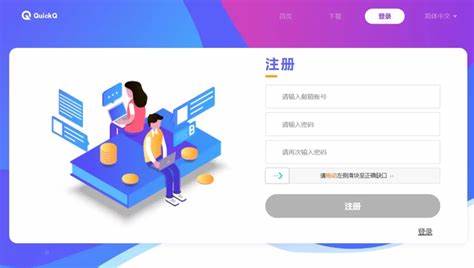
QuickQ官方下载入口与安装指南
QuickQ官网快速下载入口说明
- 下载步骤:在QuickQ官网首页找到明显的下载按钮区域,选择对应的系统版本后点击下载,浏览器会提示保存位置,建议存到常用的“下载”文件夹以便后续查找和安装。
- 网络提示:下载时若网速较慢可以切换时间段或使用稳定的网络,避免频繁中断,若出现下载失败请重试或更换镜像地址,确保文件完整再进行安装。
- 文件管理:下载完毕后建议检查文件大小与官网说明一致,避免使用来源不明的二次打包,保留安装包以便需要重新安装或离线安装时使用。
QuickQ离线安装包获取与使用
- 离线准备:准备离线安装包时,可通过官网下载离线版安装文件并复制到需要安装的设备,离线安装适合没有稳定网络或需要多台设备统一部署的情况。
- 传输方式:通过U盘、局域网共享或蓝牙等方式传输QuickQ离线安装包时,注意目标设备的剩余空间和文件完整性,传输完成后核对文件是否损坏再启动安装。
- 安装顺序:双击或右键运行安装包时,按提示逐步完成安装步骤,遇到权限弹窗请根据提示允许必要的操作,安装完成后可立即进行基本配置。
QuickQ版本选择与系统兼容性
QuickQ电脑版与移动版差异说明
- 版本区分:QuickQ有电脑版和移动版,电脑版通常功能更全面适合办公和家用电脑,移动版界面更简洁适合触屏操作,选择时根据常用设备和使用场景来决定安装哪个版本。
- 功能匹配:电脑版支持更丰富的设置和插件接入,移动版注重轻便与省流量,若需要在手机和平板上使用QuickQ,建议优先安装移动版以获得更佳体验。
- 多设备同步:若在多个设备间切换使用QuickQ,注意登录同一账号并开启同步功能,这样个人设置、收藏或历史记录能在各设备间保持一致。
QuickQ系统兼容性与检查方法
- 检查要求:在安装前查看QuickQ官网列出的最低系统要求,如操作系统版本、内存和存储空间等,确认设备满足基本条件以免安装过程中出现兼容问题。
- 更新系统:若设备系统较旧,建议先升级到官网推荐的版本或下载安装必要的系统补丁,很多安装问题都能通过系统更新来解决,保持设备环境干净利于稳定运行。
- 兼容提示:在安装时若提示不兼容,可在官网查找对应的兼容版本或联系官方客服获取建议,避免强制安装可能带来的功能异常或崩溃。
QuickQ下载安装安全与校验
QuickQ官方签名和文件校验指南
- 来源确认:务必从QuickQ官方网站或官方指定的下载渠道获取安装包,避免通过第三方站点下载,官方渠道可以减少被篡改或带有恶意代码的风险,保护个人数据安全。
- 文件校验:下载完成后可对照官网提供的文件大小或校验值核对,确认下载文件完整,一旦发现不一致,不要继续安装并重新从官网获取最新版本。
- 签名验证:部分平台会显示安装包的数字签名信息,确认签名属于QuickQ官方发布可以进一步提升安全性,避免安装来源不明的软件造成隐私泄露。
QuickQ防护建议与误报处理
- 杀毒软件协同:安装QuickQ前后建议使用常用杀毒软件扫描安装包与安装后的程序文件,若被误报可先查证来源,并参考官方说明或提交样本以便安全软件更新放行。
- 误报处理:遇到误报时可以先在安全软件中查看具体提示,若确认来自QuickQ官网且下载完整,可以在信任列表中临时允许该程序并向官方反馈误报信息。
- 安全习惯:不要随意授予非必要权限,避免在不安全的公共网络下完成敏感登录或支付操作,保持软件和系统更新可以减少被恶意利用的风险。
QuickQ初始化设置与权限说明
QuickQ首次启动向导与基础设置
- 初始引导:首次打开QuickQ时通常会有设置向导,按步骤完成语言、界面偏好和账户登录等基础配置,建议根据个人使用习惯勾选或跳过不需要的选项以简化后续操作。
- 账户绑定:若需要绑定手机号或邮箱来同步数据,请使用常用联系方式并设置安全密码,绑定后能更方便找回账号或在新设备上快速恢复个人设置。
- 数据迁移:如果是从旧版本迁移到新版本,可在初始化时选择导入旧设置或历史数据,确保常用配置和记录延续,减少重新设置的麻烦。
QuickQ权限授予与隐私设置
- 必要权限:安装和运行QuickQ时会需要一些系统权限用于正常功能,如文件访问或网络权限,按照提示只授予必要权限即可,避免过度授权以保护隐私。
- 权限管理:可以在系统设置或应用权限管理中查看和调整QuickQ的权限,如果发现某项权限不需要可以随时关闭,但关闭后部分功能可能受限需权衡选择。
- 隐私保护:阅读QuickQ的隐私政策和权限说明,了解哪些数据会被收集与用途,若有敏感数据则尽量在本地保存或使用加密功能。
QuickQ核心功能与使用技巧
QuickQ常用功能快速上手指南
- 主界面布局:打开QuickQ后熟悉主界面布局,常用功能通常放在首页或侧栏,掌握常用入口可以提高日常使用效率,建议将常用功能加入收藏或快捷方式。
- 基本操作:常见的打开、保存、分享等基本操作在工具栏上明确标注,练习几次便能形成习惯,遇到卡顿或异常动作可重启程序或检查更新。
- 同步使用:如果在多设备上使用QuickQ,建议开启账号同步功能,这样设置、收藏和历史记录能跨设备同步,减少重复设置的时间。
QuickQ进阶设置与个性化调整
- 界面定制:在设置中可以调整主题、字体大小和布局,按照个人喜好调整能提升使用舒适度,如需在不同环境下切换明暗主题可设置自动切换。
- 输入法兼容:如果常用搜狗输入法或其他第三方输入法,建议在设置里测试并调整输入兼容选项,确保在QuickQ中打字顺畅且快捷键不会冲突,日常输入体验会更好。
- 快捷键设置:经常使用的功能可以在设置里自定义快捷键或手势操作,熟练后能显著提高工作效率,建议先记录常用组合以便养成使用习惯。
QuickQ售后支持与更新管理
QuickQ更新检查与版本管理
- 自动更新:建议开启QuickQ的自动更新功能,这样可以在有新版发布时自动下载并安装,保证功能和安全补丁及时到位,避免使用过旧版本带来兼容问题。
- 手动检查:如果不想自动更新,可以在设置中定期手动检查更新,查看更新说明并选择合适的时间安装,尤其在工作期间应选择非高峰时段更新以免打断任务。
- 回退方案:在少数情况下新版可能不稳定,可在官网查找旧版本下载链接或联系官方客服获取回退建议,保留旧安装包能在必要时迅速恢复到稳定状态。
QuickQ客服渠道与问题反馈流程
- 官方帮助:遇到使用问题时先查看QuickQ官网的帮助中心和常见指南,很多基础问题都有详细图文或视频教程,先按步骤排查常见故障可以节省时间。
- 联系客服:若问题较复杂或涉及账号与付费问题,可通过官网提供的在线客服、邮件或电话联系官方支持,描述问题时附上截图和操作步骤有助于更快定位问题。
- 反馈建议:使用过程中若有功能建议或体验问题可以在反馈渠道提交,官方通常会收集用户意见用于后续优化,清楚描述使用场景和期望改进能提高采纳概率。
分享这篇文章:
相关文章